
이 포스팅은 쿠팡 파트너스 활동의 일환으로, 이에 따른 일정액의 수수료를 제공받습니다.
노트북을 외장 모니터에 연결한 뒤 카메라 각도가 불편해졌다면 로지텍 C920e 같은 외장 웹캠을 살펴볼 만합니다. 다만 1080p·30fps 제품이므로 4K 촬영이나 빠른 동작 녹화가 목적이라면 요구 조건이 다릅니다. 구매 전에는 USB 단자와 마이크 설정, 병행수입 상품의 지원 조건부터 확인하세요.
카메라를 눈높이에 옮기는 것이 먼저입니다
화상 수업이나 회의를 할 때 노트북 화면은 옆에 두고 큰 모니터만 보고 있으면 얼굴이 비스듬하게 보이기 쉽습니다. 외장 웹캠은 화면 위에 카메라를 두어 시선과 화면 위치를 가깝게 만드는 선택입니다.
C920e는 자동 초점과 78도 고정 대각 시야각을 제공합니다. 혼자 앉아 설명하는 장면에 맞춰 검토하되, 좁은 화각이 배경을 모두 가려주는 것은 아닙니다. 설치할 자리에서 벽과 생활용품이 얼마나 보일지 먼저 생각해보세요.
1080p보다 먼저 확인할 세 가지
연결: 제조사 사양은 USB-A 연결과 1.5m 케이블입니다. USB-C만 있는 노트북은 맞는 어댑터나 허브가 필요하고, 모니터 위에서 본체까지 선이 닿는지도 중요합니다.
촬영 목적: 최대 1080p·30fps는 앉아서 대화하는 용도를 검토할 기준입니다. 해상도가 같아도 방의 조명, 앱 설정, 인터넷 상태에 따라 상대에게 전달되는 화면은 달라집니다. 웹캠을 바꾸면 역광과 어두운 방까지 모두 해결된다고 기대하지 않는 편이 좋습니다.
소리: 내장 마이크가 있어도 처음부터 바로 켜져 있다고 단정하면 안 됩니다. 로지텍 지원 문서는 Logi Tune에서 마이크를 활성화하는 절차를 안내합니다. 설치 권한이 제한된 업무용 PC라면 구매 전에 사용 가능 여부를 확인하세요.
구매 후보: C920e, 혼합색상 1개
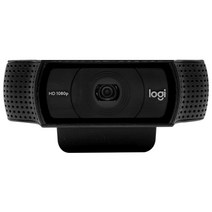
선택 이유는 외장 모니터 위에 놓고 개인 화상 통화 구도를 만들기 쉽다는 점입니다. 연결한 상품은 확인 시점에 병행수입으로 표시되어 있어 국내 정식 유통품과 보증·교환 창구가 같다고 생각하면 안 됩니다.
C920, C920r처럼 이름이 비슷한 제품과 혼동하지 말고 최종 옵션의 C920e 표기를 확인하세요. 가격과 재고, 판매자는 변동될 수 있으며 이 글은 직접 사용 후기가 아닌 공식 자료를 바탕으로 한 선택 안내입니다.
설치 후에는 짧은 시험 통화부터
카메라를 안정적으로 고정한 뒤 통화 앱에서 영상 장치와 입력 마이크를 각각 선택합니다. 노트북 마이크를 계속 쓸 것인지, 웹캠 마이크를 켤 것인지 정하고 짧게 녹음해 소리가 들어오는지 확인하면 첫 회의에서 당황할 일을 줄일 수 있습니다.
포함되는 부착형 렌즈 가리개는 통화를 마친 뒤 렌즈를 덮는 용도입니다. 렌즈를 가려도 마이크까지 꺼지는 것은 아니므로 앱의 음소거와 통화 종료도 별도로 확인하세요. 삼각대는 기본 구성에 포함되지 않습니다.
이미 노트북 카메라의 위치와 화질에 불편이 없다면 교체를 서두를 이유는 적습니다. 먼저 노트북 높이와 얼굴 앞쪽 조명을 바꿔 보고, 외장 카메라가 해결할 불편이 남는지 판단해도 됩니다.
모니터 위에 조명도 함께 설치하려면 스크린바 헤일로2의 웹캠·클램프 공간 확인 안내처럼 두 장치가 자리를 방해하지 않는지 먼저 살펴보세요.
자료 확인: 2026년 11월 3일. 로지텍 C920e 공식 사양·구성, 공식 마이크 활성화 안내. 판매 옵션은 위 쿠팡 상품에서 확인했습니다.


